Tampilkan postingan dengan label Tips Triks Komputer. Tampilkan semua postingan

Senin, 05 Desember 2011

Cara Mengatasi Antivirus Yang Tidak Bisa Diinstall

Posted by YOGA On 10.24

Untuk mengatasi antivirus yang tidak bisa diinstall di komputer anda saya disini akan memberikan tip untuk mengatasinya, seperti yang pernah aku rasakan sebelumnya berbagai cara telah dilakukan namun selalu nihil, dan kebingungan tersebut tidaklah lama setelah saya menginstall software kecil tetapi ampuh untuk mengatasi antivirus yang gagal diinstall. antivirus seperi Avast,AVG,Eset nod dan lain sebagainya pernah gagal sewaktu diinstall, silahkan download programnya dibawah ini:
Untuk cara penggunaanya anda cukup menginstall Win32.Sality Threat Removal Tool kemudian restart PC anda dan akan segera bekerja setelah pc anda dimatikkan


  • Free Download Win32.Sality Threat Removal Tool


  • ATAU
  • Free Download SALITY KILLER

  • Sabtu, 03 Desember 2011

    Cara Reset Password BIOS Laptop

    Posted by YOGA On 17.13

    Pada tutorial kali ini saya ingin memberikan tips untuk membobol password BIOS (Basic Input Output System) pada laptop, mungkin ada diantara kita yang lupa password BIOS laptopnya sehingga tidak bisa setting BIOS untuk melakukan Instal Windows (System Operasi Lainnya).


    Mungkin ada banyak cara yang bisa kita gunakan untuk mereset password BIOS, berikut ini hanyalah cara sederhana untuk mereset password BIOS yang bisa anda coba tanpa perlu membongkar laptop:

    Step 1 Ketika komputer booting tekan tombol F1, F2 atau Del untuk masuk ke BIOS Setup

    Step 2 Anda akan diminta untuk memasukkan Password, coba saja masukkan sembarang password sebanyak 3x. Jika anda telah memasukkan password yang salah maka komputer akan menampilkan 5 sampai 8 karakter kode, seperti yang tampak pada gambar di bawah.


    Step 3 Catat kode tersebut kemudian klik di sini untuk download program buat reset passwordnya

    Step 4 Jalankan program yang telah anda download kemudian ketikkan kode yang telah anda catat tadi, untuk lebih jelasnya lihat petunjuk gambar di bawah


    Step 5 Coba salah satu kode yang telah didapatkan dari program tadi pada laptop yang terpassword biosnya

    Step 6 Jika langkah-langkah di atas tidak berhasil pada laptop anda, mungkin anda perlu membongkar laptop tersebut dan mencabut batre BIOS nya untuk meret passwordnya secara manual.

    Selamat mencoba dan semoga tutorial singkat saya ini bermanfaat

    NB : Program reset BIOS di atas hanya berlaku untuk "Phoenix BIOS", untuk download resetter BIOS lainnya klik di sini

    Masuk Ke Bios Tanpa Me-Restart

    Posted by YOGA On 17.09

    Biasanya pemakai komputer yang sudah agak mahir suka mengutak-atik
    BIOS PC atau Laptop. Baik mengubah settingan jika ada ketidaksesuaian
    (incompatibility) hardware dengan operating system, over clock, atau
    hanya sekedar melihat suhu prosesor.


    Nah, cara masuk ke BIOS pun
    berbeda-beda, tergantung dari vendor masing-masing komputer. Bisa
    dengan menekan F2, DEL, dll saat komputer baru mulai dijalankan
    (sebelum masuk ke operating system).

    Bagi yang tidak mau
    diharuskan melakukan restart komputer, berikut ini ada software gratis
    yang mampu membuka BIOS lewat windows:

    Versi 32-Bit :
    Posted Image
    Versi 64-Bit :
    Posted Image

    Dan satu lagi keuntungan dengan software ini adalah area layar BIOS dapat disimpan dalam bentuk file gambar.

    Semoga bermanfaat...

    PEMBAGIAN IP ADDRESS KELAS ( A, B, C )

    Posted by YOGA On 17.00


    PEMBAGIAN IP ADDRESS KELAS ( A, B, C )
    IP Address adalah nomor unik yang ada pada computer yang bisa berguna untuk menghubungkan banyak computer dalam jaringan sehingga juga dapat bertukar data maupun fasilitas yang deimiliki antar Komputer tersebut….

    Nomor ini bersifat unik karena setiap Komputer memiliki TCP/IP yang berbeda-beda .

    IP Address merupakan konsekuensi dari penerapan Internet Protocol untuk mengintegrasikan jaringan komputer Internet di dunia. Seluruh host (komputer) yang terhubung ke Internet dan ingin berkomunikasi memakai TCP/IP harus memiliki IP Address sebagai alat pengenal host pada network.

    Secara logika, Internet merupakan suatu network besar yang terdiri dari berbagai sub network yang terintegrasi. Oleh karena itu, suatu IP Address harus bersifat unik untuk seluruh dunia. Tidak boleh ada satu IP Address yang sama dipakai oleh dua host yang berbeda.

    Untuk itu, penggunaan IP Address di seluruh dunia dikoordinasi oleh lembaga sentral Internet yang di kenal dengan IANA – salah satunya adalah Network Information Center (NIC) yang menjadi koordinator utama di dunia

    IP address dibagi menjadi 3 kelas A, Kelas B, dan Kelas C.

    * Apa bisa dalam pemakai IP address 3 kelas (A, B, dan C) digubungkan?
    Jika bisa bagaimana caranya?
    Jika tidak mengapa?

    Berikut ini cara cara untuk menjawab pertanyaan berikut……

    Kelas A
    IP address kelas A terdiri dari 8 bit untuk network ID dan sisanya 24 bit digunakan untuk host ID, sehingga IP address kelas A digunakan untuk jaringan dengan jumlah host yang sangat besar JJ. Pada bit pertama berikan angka

    * Ø 0 sampai dengan 127. (0-127)

    Karakteristik IP Kelas A
    Format : 0NNNNNNN.HHHHHHHH.HHHHHHHH.HHHHHHHH
    Bit Pertama : 0
    NetworkID : 8 bit
    HostID : 24 bit
    Bit Pertama : 0 -127
    Jumlah : 126 (untuk 0 dan 127 dicadangkan)
    Range IP : 1.x.x.x – 126.x.x.x
    Jumlah IP : 16.777.214
    Misalnya IP address 120.31.45.18 maka
    Network ID = 120
    HostID = 31.45.18

    * Ø Untuk Subnetmask =255.0.0.0
    * Ø
    Jadi IP address di atas mempunyai host dengan nomor 31.45.18 pada jaringan 120

    Kelas B
    IP address kelas B terdiri dari 16 bit untuk network ID dan sisanya 16 bit digunakan untuk host ID, sehingga IP address kelas B digunakan untuk jaringan dengan jumlah host yang tidak terlalu besar. Pada 2 bit pertama berikan angka 10, sehingga bit awal IP tersebut mulai dari (128 – 191).

    Karakteristik IP Kelas B
    Format : 10NNNNNN..NNNNNNNN.HHHHHHHH.HHHHHHHH
    Bit Pertama : 10
    NetworkID : 16 bit
    HostID : 16 bit
    Bit Pertama : 128 -191
    Jumlah : 16.384
    Range IP : 128.1.x.x – 191.155.x.x
    Jumlah IP : 65.532
    Misalnya IP address 150.70.45.18 maka
    Network ID = 150.70
    HostID = 60.56

    * Ø Untuk Subnetmask =255.255.0.0
    * Ø Jadi IP di atas mempunyai host dengan nomor 60.56 pada jaringan 150.70

    Kelas C
    IP address kelas C terdiri dari 24 bit untuk network ID dan sisanya 8 bit digunakan untuk host ID, sehingga IP address kelas C digunakan untuk jaringan untuk ukuran kecil. Kelas C biasanya digunakan untuk jaringan Local Area Network atau LAN. Biasanya ini terdapat dalam Warnet-Warnet maupun sebuah sekolah. Pada 3 bit pertama berikan angka 110 sehingga bit awal IP tersebut mulai dari (192 – 223).

    Karakteristik IP Kelas C
    Format : 110NNNNN.NNNNNNNN.NNNNNNNN.HHHHHHHH
    Bit Pertama : 110
    NetworkID : 24 bit
    HostID : 8 bit
    Bit Pertama : 192 – 223
    Jumlah : 16.384
    Range IP : 192.0.0.x.x – 223.255.255.x.x
    Jumlah IP : 254 IP
    Misalnya IP address 192.168.1.1 maka
    Network ID = 192.168.1
    HostID = 1

    * Ø Untuk Subnetmask =255.255.255.0

    Jadi IP di atas mempunyai host dengan nomor 1 pada jaringan 192.168.1. Semoga bermanfaatya…

    Cara Membuat Hotspot

    Posted by YOGA On 16.59


    Cara Membuat Hotspot

    Hotspot atau tempat-tempat yang menyediakan layanan akses Internet menggunakan wireless. Bila anda ingin membuka usaha Cafe, atau restoran, agar orang tertarik dan betah datang ke tempat anda, anda dapat membuat layanan internet gratis bagi mereka yang berkunjung. Hal ini karena sejumlah perangkat yang telah dilengkapi dengan teknologi nirkabel, sehingga tren adalah penggunaan yang lebih tinggi.

    Sayangnya, tidak semua orang mengerti bagaimana cara membangun infrastruktur Wi-Fi. Kurangnya informasi dan mungkin harga yang agak mahal membuat banyak pemilik usaha enggan untuk membangun hotspot. Bahkan, ada potensi besar untuk menambah fasilitas hotspot minat dan juga dapat meningkatkan pendapatan dari tempat itu sendiri.

    Artikel ini akan membahas hal-hal penting yang perlu Anda ketahui untuk menyediakan layanan hotspot. Hal ini dibahas adalah relatif sederhana yang dapat diikuti oleh pemula sekalipun (asalkan sudah memiliki dasar-dasar jaringan). Pada akhir artikel, akan dibahas alat yang cukup praktis untuk digunakan untuk membuat hotspot.

    Peralatan Yang Dibutuhkan :

    1. Access Point.
    Fungsi Access Point seperti sebuah hub / switch pada jaringan lokal, yang bertindak untuk menghubungkan jaringan lokal dengan jaringan wireless / nirkabel para client / tetangga anda, ini adalah jalur akses koneksi internet dari tempat anda dipancarkan atau dikirim melalui gelombang radio, ukuran juga mempengaruhi kekuatan sinyal cakupan area akan dicapai, semakin tinggi kekuatan sinyal (ukurannya dalam satuan dBm atau mW) memperluas jangkauannya.

    2. Antena Omni
    Untuk memperluas jangkauan area hingga beberapa Kilometer, anda memerlukan antena omni eksternal, bahkan ketika Anda membeli jalur akses dilengkapi dengan antena omni, tapi tidak cukup karena hanya berkekuatan sekitar 3-5dB, untuk memperluas wilayah jangkauan, Anda akan memerlukan antena Omni eksternal, rata – rata-rata daya 15db. Antena Omni ini memiliki pancaran atau radiasi 360 derajat, jadi cocok bisa menjangkau client dari arah mana saja.

    3. Box Access Point
    Untuk melindungi jalur akses Anda, perlu alat pelindung berbentuk kotak, bisa terbuat dari plastik atau plat logam, kotak rata-rata dilengkapi dengan kunci pengaman, dan kotak ini harus ditempatkan tepat di bawah antena.

    4. Pigtail
    Pigtail kabel atau kabel jumperl diperlukan untuk menghubungkan antara antena omni ke jalur akses, panjang maksimum pemberitahuan yang diperlukan hanya 1 meter, bila kepanjangan Anda akan mengalami degradasi sinyal (loss dB) Pada kedua ujung kabel memiliki konektor yang plug tipe konektor sesuai dengan yang melekat pada jalur akses Anda.

    5. POE (Power Over Ethernet)
    Agar kabel listrik tidak dibangkitkan untuk “menghidupkan” access point maka anda memerlukan alat “POE” alat ini berfungsi untuk mengalirankan listrik melalui kabel ethernet atau kabel UTP / STP, dengan alat ini maka Anda tidak perlu repot-repot membeli lagi kabel daya ke puncak menara, lebih praktis dan ekonomis.

    6. Cable UTP / STP
    Kabel UTP / STP ini diperlukan untuk menghubungkan jalur akses dengan jaringan kabel pada LAN lokal anda, supaya bisa dihubungkan ke komputer Gateway / Router atau Hub / Switch, pilih kabel UTP / STP yang berkualitas baik untuk meningkatkan kualitas listrik melewati POE. stpot

    7. Anti-lightning (Lightning Arrester)
    Sebagai pengaman dari petir maka anda memerlukan alat yang berfungsi untuk menyalurkan kelebihan beban listrik saat petir menghantam kabel pembumian (grounding), komponen ini dipasang pada kabel jumper antara perangkat dan jalur akses dengan antena eksternal. Grounding untuk penangkal petir umumnya ditanam dengan batang tembaga hingga kedalaman beberapa meter untuk mencapai air.

    8. Tower
    Untuk mendapatkan jangkauan area cakupan maksimum, anda perlu menaikkan antena omni eksternal ke tempat yang tinggi agar client WLAN anda bisa menangkap sinyal radio anda dengan benar.

    Jumat, 25 Maret 2011

    Cara Mudah Download Driver Komputer & Laptop

    Posted by YOGA On 19.42


    Cara Mudah Download All Driver Komputer dan Laptop
    Kali ini saya akan mencoba sharing tentang Cara Mudah Download All Driver Komputer dan Laptop. Sedangkan untuk cara download driver kali ini tidak menggunakan software tapi menggunakan website www.devid.info. Mau tahu caranya ....?

    Cara download driver yg saya bahas kali ini boleh dibilang sangat mudah dan sangat komplet serta sangat cepat dalam pencarian drivernya, baik itu driver VGA, chipset, Soundcard, Card Reader, USB device, Modem, Lancard, Wifi, Driver Laptop, dan lain-lain.

    Berikut Cara Mudah Download All Driver Komputer dan Laptop :
    1). Klik kanan My Computer pilih Properties. Kalau di desktop tidak ada My Computer, buka Windows Explorer dan klik kanan pada My Computer pilih Properties.

    2). Klik pada Hardware trus pilih Device Manager


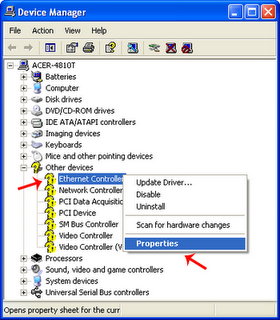
    3). Setelah Device Manager terbuka, pilih salah satu driver yg belum terpasang, yaitu ditandai dengan tanda tanya kuning. Kemudian klik kanan pada salah satunya misalkan Ethernet Controller (Lan Card) pilih Properties.

    4). Setelah itu, muncul jendela properties dari device tersebut. Pilih tab Details trus Klik ID device. Kemudian copy ID dari device tersebut dengan menekan Ctrl + C.

    5). Kemudian, buka situs www.devid.info, trus paste ID device yang sudah di copy tadi pada kotak “Enter Device Id”. Trus klik “OK”.

    6). Selanjutnya akan muncul beberapa pilihan driver yang kita inginkan. Kemudian pilih salah satu. Trus klik Download / Unduh.

    7). Kemudian download drivernya dengan nge klik driver yg ada di baris "FILE"

    Demikian bahasan saya kali tentang Cara Mudah Download All Driver Komputer dan Laptop.
    Selamat Mencoba dan semoga berhasil .....

    Cara Penanganan Carger Laptop Berkedip

    Posted by YOGA On 19.41


    Cara Penanganan Carger Laptop Berkedip
    Kali ini saya akan membahas laptop, yaitu tentang Cara Penanganan Carger Laptop Berkedip. Ok langsung saja ya...

    Jika Anda menemui lampu adaptor anda berkedip, maka anda patut waspada. Bisa jadi terjadi kerusakan pada adaptor anda. Jangan gunakan sementara jika laptop anda masih normal.

    Apa yang terjadi jika anda nekat?

    1). Baterai anda bisa mati

    2). Salah satu komponen pada mainboard atau adaptor terbakar menyebabkan laptop mati total. (Jika laptop anda masih garansi, maka garansinya tidak berlaku dan kemungkinan anda harus mengganti mainboard dengan harga 70% dari harga barunya)

    Indikasi lampu adaptor berkedip menandakan ada ’short’ atau arus pendek pada mainboard atau pada adaptor.

    Cara melakukan pengecekan adalah sebagai berikut:

    1). Pinjam adaptor lain yang satu merk dari teman untuk dicoba pada laptop, jika terjadi keanehan pada adaptor tersebut seperti lampu adaptor berkedip atau tidak menyala sama sekali. Atau lampu indikator di laptop yang biasanya biru menjadi warna lain. Maka dapat dipastikan ada masalah short pada laptop.

    2). Coba adaptor pada laptop lain yang kompatibel (Satu merek, lihat voltase dan amperenya). Jika adaptor masih berkedip, maka adaptor anda sepertinya bermasalah.

    3). Menggunakan multimeter untuk mengukur apakah arus dan voltase masih ’normal’ dalam artian sesuai dengan voltase dan arus yang tertera di label adaptornya. Biasanya hal ini yang dilakukan oleh teknisi untuk mengetahui apakah adaptor atau power board yang rusak. Untuk cara ukurnya bisa anda lihat di SINI

    Apa yang bisa anda lakukan jika mengalami hal ini?

    1). Jika masih garansi, segera bawa ke service center terdekat.

    2). Bawa ke service rekomendasi yang terbukti terpercaya. Anda bisa mencari referensi di forum-forum seperti kaskus atau chip. Biasanya disana ada testimonial orang yang sudah mencicipi jasa penyedia service laptop.

    Apakah masih bisa diperbaiki jika yang rusak adaptor?

    Bisa, tapi sangat tidak kami rekomendasikan. Adaptor hasil reparasi sangat beresiko. Jika suatu saat adaptor ini short atau bermasalah, maka mainboard anda taruhannya. Lebih baik meminjam dulu atau membeli adaptor KW1 yang beredar di pasaran jika budget anda terbatas untuk membeli adaptor baru.

    Apakah masih bisa diperbaiki jika yang rusak mainboardnya?

    Biasanya sebelum memvonis mainboard, maka akan dites DC boardnya (papan sirkuit tempat lubang charge) apakah mengalami short disana. Jika bukan disana masalahnya, maka analisa akan beralih ke mainboard.

    Jika kasusnya mainboardnya sampai terbakar, maka persentase keberhasilan bergantung kepada tingkat kerusakan, adanya sparepart dan kehandalan teknisi yang mengerjakan.

    Cara Menganalisa dan Service Laptop

    Posted by YOGA On 19.40


    Cara Menganalisa dan Service Laptop
    Memperbaiki laptop adalah menganalisa gejala masalah secara akurat. Sebagai contoh, beberapa orang akan terburu-buru dan segera membeli baterai baru ketika ber asumsi rusak. Bisa saja hanya masalah kabel atau konektor yang buruk pada kabel listrik, padahal bisa diperbaiki dengan sedikit solder atau isolasi. Mari kita simak bersama....

    Demikian pula, apabila layar LCD mati, bisa menjadi kegagalan mainboard atau adaptor video, inverter buruk atau lampu lcd neon terbakar. LCD yang perlu diganti, biasanya terjadi karena retak fisik di kaca atau blok dari pixel mati.

    Jika CD atau DVD drive tidak bekerja lagi, pastikan Anda sudah mencoba pilihan mencoba kit pembersih sebelum mengganti drive, dan selalu mengecek koneksi sebelum membuang drive yang lama. Adalagi yang akan mengidentifikasi diri mereka sebagai kerusakan adalah hard drive semakin keras atau dari waktu ke waktu hidup baterai semakin berkurang.

    Permasalahan Power /Power failure

    Proses pemecahan masalah selalu dimulai dengan mengidentifikasi apa yang berfungsi. Jika masalah berhubungan dengan power, ( baterai adalah salah satu penyebab laptop tidak mau menyala) langkah pertama adalah memastikan power terkontribusi ke laptop.. Ini berarti memeriksa bahwa LED pada transformator baterai menyala, dan jika tidak (atau tidak memiliki LED), pastikan ac adapter dicolokkan ke stopkontak listrik yang baik.. Anda dapat memeriksa bahwa dengan mencabut ac adapter dan hanya mencolokkan lampu atau dapat memeriksana dengan alat penguji arus.

    Pertanyaan berikutnya adalah apakah tidak ada status lampu LED kecil di lampu laptop dengan daya terpasang masuk .Bahkan model tertua biasanya memiliki status kekuatan cahaya yang baik.. Jika Anda memiliki status daya positif dan notebook juga tidak akan menyala, cek berikutnya adalah baterai.

    Beberapa model notebook tidak akan beroperasi tanpa baterai terpasang baik, cari tahu di internet apakah model laptop Anda akan beroperasi dengan baterai mati atau hilang. . Jika daya baterai sudah tidak menjadi masalah dan laptop tetap tidak menyala dengan kekuatan status baik , itu bisa terjadi masalah dengan power regulator, atau lebih besar kemungkinan peraturan tenaga listrik (ic power component)atau mainboard.

    Mengatasi masalah regulasi atau motherboard memerlukan peralatan pengujian atau papan luang untuk swap, dan berada di luar ruang lingkup artikel ini. (kita akan bahas bahagian ini lebih terperinci di lain sesi)

    Ada sedikit perbedaan yang sangat antara troubleshooting Laptop Dell, Toshiba Satellite, Sony Vaio, IBM Thinkpad, HP Pavilion (dan Compaq) atau bahkan Powerbook Apple atau iBook. . Desain dasar dari semua laptop yang sama, walaupun satu model menggunakan CPU Intel, yang lainnya AMD ada pula PowerPC dan Transmeta rendah. Seorang teknisi troubleshooting laptop Toshiba mungkin lebih suka memulai dengan baterai, seperti yang terkenal lemah, seperti masalah HP dan notebook Compaq sering dimulai dengan RAM.

    Namun, tidak semua model dapat ditandai mempunyai kelemahan pada permasalahan yang sama. bukan mengikuti proses logis dari eliminasi. Hanya karena satu model dari Dell cenderung bercak biru pada layar ketika usia tertentu bahwa notebook Dell terus memproksi dengan masalah yang sama.

    IBM dan Sony dan Apple laptop umumnya dipandang sebagai kualitas yang lebih tinggi daripada merek populer lainnya, tetapi mereka semua mengalami permasalahan serupa karena terlalu panas, keausan, dan sesekali menjalankan komponen yang buruk. Baterai adalah subset khusus masalah daya yang banyak terjadi . The NiCd baterai yang lebih tua secara khusus rentan terhadap masalah. Jika tidak sempurna dalam pengisian, sel baterai mulai mencatat level sebelumnya sebagai sebagai level maksimum yang baru, dan beberapa sel-sel individual bahkan mungkin sebaliknya .

    Ni-MH (Nickel Metal Hidrida Baterai) yang menggantikan NiCd (Nickel Cadmium) untuk model standar yang agak lebih baik, tetapi mereka tidak bisa melawan buruknya sirkuit kontrol pengisian atau buruknya pengendalian software .. Semua baterai laptop, apa pun bentuk, terdiri dari sejumlah sel tegangan rendah dihubungkan secara parallel atau seri untuk mencapai tegangan operasi yang dibutuhkan.

    Beberapa notebook yang lebih tua mengharuskan Anda mengsiklus baterai terus-menerus, hanya bekerja pada listrik AC selama yang dibutuhkan untuk mengisi ulang baterai .

    Banyak model-model baru harus diisi penuh baterainya sekitar seminggu sekali, tapi selain tidak kuatir meninggalkannya terpasang dalam waktu yang lama, dan desain terbaru tidak peduli apa yang Anda lakukan selama laptop benar-benar mendapatkan pengisian pada baterai untuk persentase waktu yang wajar.

    Jika Anda berpikir baterai Anda berjalan turun terlalu cepat, pastikan Anda telah mengaktifkan mode penghematan daya agresif dalam perangkat lunak (biasanya diakses melalui Control Panel atau ikon produsen) yang redup layar, memperlambat CPU, dan membiarkan hard drive spin down saat tidak digunakan.

    Juga, perlu diingat bahwa tingkat estimasi ketahanan sisa baterai yang menyebabkan alarm pada layar dapat diatur oleh pengguna, dan jika pengaturan default Anda sangat konservatif (antara 10% dan 20%), Anda mungkin ingin bereksperimen dengan yang lebih rendah level (antara 3% dan 5%) yang masih akan memberikan Anda waktu untuk menyimpan pekerjaan Anda dan mematikan sebelum masuk ke laptop hibernasi.

    Video Failure

    Hal pertama untuk memeriksa dalam permasalahan video , seperti yang dijelaskan di atas. Jika Anda selalu bisa mendengar kipas laptop Anda ketika Anda menghidupkan laptop dan sekarang Anda tidak dapat mendengarkannya itu bukan masalah vga , itu masalah power atau mainboard..

    Langkah pemecahan masalah berikutnya adalah untuk menghubungkan monitor eksternal dengan konektor VGA standar, apakah CRT atau LCD. Jika notebook anda tetap tidak menyala ke monitor eksternal, itu sangat mungkin bahwa salah satu motherboard component atau adaptor video internal (jika itu bukan bagian dari mainboard) telah rusak.

    Kemungkinan kerusakan motherboard component pada analisa diatas adalah p.a Vga…p.a.procesor…ic epromer…mboard chips..power modul…power ic component:jika lead tidak menyala sama sekali.

    Jika monitor eksternal bekerja dengan baik,beberapa permasalahan terjadi pada subsistem video laptop, yang biasanya terkandung sepenuhnya pada layar / perakitan tutup(flif). Atau salah satu bundel kabel/lcd cable (sinyal video atau power) yang beroperasi melalui engsel untuk subsistem video telah gagal,kecuali permasalahan jelas pada Tabung Lcd,(layar retak, memudar di sudut, gambar samar, piksel buruk).

    Untuk penggantian LCD Anda tetap harus membuka bagian utama laptop untuk memeriksa koneksi. Masalah yang paling mudah untuk mengidentifikasi perasalahan dengan jelas adalah(kerusakan fisik) LCD retak, Mengganti LCD adalah hampir sama pada kebanyakan notebook.

    Jika kecerahan layar Anda tampaknya menyala atau kadang-kadang terang dan kadang-kadang hampir memudar (membayang)atau sepenuhnya gelap, (jangan tertipu oleh modus penghemat daya), maka Anda mungkin memiliki permasalahan backlight atau inverter.. Antara dua, inverter beberapa kali lebih mungkin untuk bermasalah, berfungsi sebagai ballast padat di lampu neon modern. Lampu latar sendiri adalah CCFL (Cold Cathode Fluorescent Lamp) dengan waktu yang akan sangat lama untuk rusak/putus, sementara seluruh generasi inverter sama pada beberapa model laptop, Anda dapat dengan mudah menemukan sparepart pengganti ,baik yang original ataupun yang compatible.(metoda penggantian inverter kita bahas di lain sesi).

    Permasalahan Fan(cooler system)

    Permasalahan umum yang sering dihadapi adalah masalah panas, bagaimanapun juga panas adfalah musuh utama dari laptop, hampir 75 % trouble yg dihadapi adalah disebabkan panas yang berlebih. Apalagi di dalam casing laptop hampir tidak ada ruang kosong semuanya dipenuhi dengan komponen.

    Permasalahan kebanyakan dari cooler system adalah tersumbatnya lobang pembuangan panas pada heatsink(tertutup debu) yang menyebabkan panas yang seharusnya dikeluarkan kembali memantul kedalam laptop,sehingga temperature didalam ruangan yang sangat sempit bertambah panas.Hal ini dapat menyebabkan over heating pada VGA chip,Procesor chip dan component motherboard yang lain.

    Permasalahan kepada kipas(fan)ditandai dengan suara laptop yang berisik, menandakan fan bearing sudah aus atau fan mati ,yang dapat membahayakan motherboard component.Sebaiknya Anda tidak menunggu sampai adanya kerusakan akibat panas (over heat) untuk menggantikan kipas angin.

    Port dan Konektor Power

    Laptop kadang-kadang terganggu oleh permasalahan internal dari konektor fisik, seperti modem atau port jaringan tampaknya terlepas dalam kasus ini, sehingga sulit untuk mendapatkan koneksi yang baik, atau solder konektor power terhubung dengan masa(induksi).. Satu-satunya cara untuk memperbaiki masalah ini adalah untuk membuka casing laptop, menentukan apa yang telah rusak, dan melakukan yang terbaik untuk mengembalikannya ke kondisi asli, bukan hanya mengkludgingnya .

    Masalah dengan kludging apa pun di notebook mempunyai toleransi yang begitu ketat yang kludge Anda mungkin gagal setelah Anda memasang casingnya kembali. Ketika melakukan solder pada papan laptop, gunakan ujung besi halus dan tidak terlalu panas jangan ambil resiko dengan panas solder yang tinggi.

    Hal ini dapat merusak sircuit pada PCB(Papan circuit board) Gunakan pengisap solder yang layak untuk cepat membersihkan sisa sisa timah solder . dan jika Anda merasa mengerjakannya terlalu lama.sebaiknya berhenti sejenak,dan biarkan semua dingin sebelum mencoba lagi.

    Rabu, 23 Maret 2011

    [Tutorial] Cara Backup system dengan Norton Ghost

    Posted by YOGA On 12.50

    [Tutorial] Cara Backup system dengan Norton Ghost

    Quote:
    Kali ini saya membuat tutorial Cara/ proses membackup system atau bisa jga data yang ada di partisi atau Hard disk. Backup yang akan kita lakukan adalah back up sistem windowz partisi C, file backup akan kita letakkan di partisi/Drive D.
    Sedangkan software yang kita gunakan kali ini adalah Norton Ghost versi DOS. Saya memakai norton ghost karena mudah dalam pengoprasian dan kecepatan dalam memproses backup. Norton Ghost yang saya pake marupakan program "kompilasi" yang ada dalam hiren's boot CD v10.1 (bila anda belum memiliki silahkan hunting di forum kita ini). Jika sudah punya, silahkan bakar ke CD ato bikin uSB disk bootable.
    ===============================
    1. Silahkan booting dari dari CD atau USB Disk ==> Enter Star Hiren's BootCD
    Spoiler for 01:
    This image has been resized. Click this bar to view the full image. The original image is sized 734x474.


    2. Pilih 2. Backup Tools
    Spoiler for 02:
    This image has been resized. Click this bar to view the full image. The original image is sized 736x478.


    3. Pilih 3. Norton Ghost 11.5
    Spoiler for 03:
    This image has been resized. Click this bar to view the full image. The original image is sized 736x480.


    4. Pilih Ghost (normal) ==> biarkan hiren memproses printah ini, jangan menekan keyboard...
    Spoiler for 04:
    This image has been resized. Click this bar to view the full image. The original image is sized 736x480.


    5. Setelah proses beberapa lama ada dialog "Run Norton Ghost?" pilih "Yes"
    Spoiler for 05:
    This image has been resized. Click this bar to view the full image. The original image is sized 740x474.


    6. Setelah proses beberapa saat ada dialog about symantec >> enter OK
    Spoiler for 06:
    This image has been resized. Click this bar to view the full image. The original image is sized 656x556.


    7. beberapa saat akan muncul interface utama dari norton ghost sepert di bawah, Untuk tujuan Backup perlu masuk ke menu => Local -> Partition -> To Image >enter
    Spoiler for 07:
    This image has been resized. Click this bar to view the full image. The original image is sized 662x564.


    8. Lalu pilih HD tempat partisi/ Drive berada (teliti bila anda pasang banyak Hardis) => OK enter
    Spoiler for 08:
    This image has been resized. Click this bar to view the full image. The original image is sized 660x558.


    9. Lalu Browse tempat untuk meletakkan File partisi anda

    Spoiler for 09:
    This image has been resized. Click this bar to view the full image. The original image is sized 658x564.


    10. Beri nama file backupan anda, lalu tekan/enter save
    Spoiler for 10:
    This image has been resized. Click this bar to view the full image. The original image is sized 652x556.


    11. lalu ada dialog confirmasi kompresi, silahkan menggunakan jenis kompresi "fast" ajah...
    Spoiler for 11:
    This image has been resized. Click this bar to view the full image. The original image is sized 654x564.


    12. click yes untuk memulai backup
    Spoiler for 12:
    This image has been resized. Click this bar to view the full image. The original image is sized 656x558.


    13. Setelah itu proses backup akan berjalan, dan durasi dari proses backup tergantung dari besar kecilnya drive anda dan spek kompie anda.

    Spoiler for 13:
    This image has been resized. Click this bar to view the full image. The original image is sized 656x560.


    14. Proses backup telah selesai!!
    Spoiler for 14:
    This image has been resized. Click this bar to view the full image. The original image is sized 656x562.

    =============================
    Note:
    • Untuk Restore file Backup, langkah awal pada menu ghost adalah ==> Local-> Partition -> From image Lalu Browse file backup-an anda LAlu pilih partisi/ Drive C untuk mulai restore.
    • Norton Ghost juga dapat dijalankan melalui Mini Windows XP pada awal boot Hirens...