Senin, 05 Desember 2011

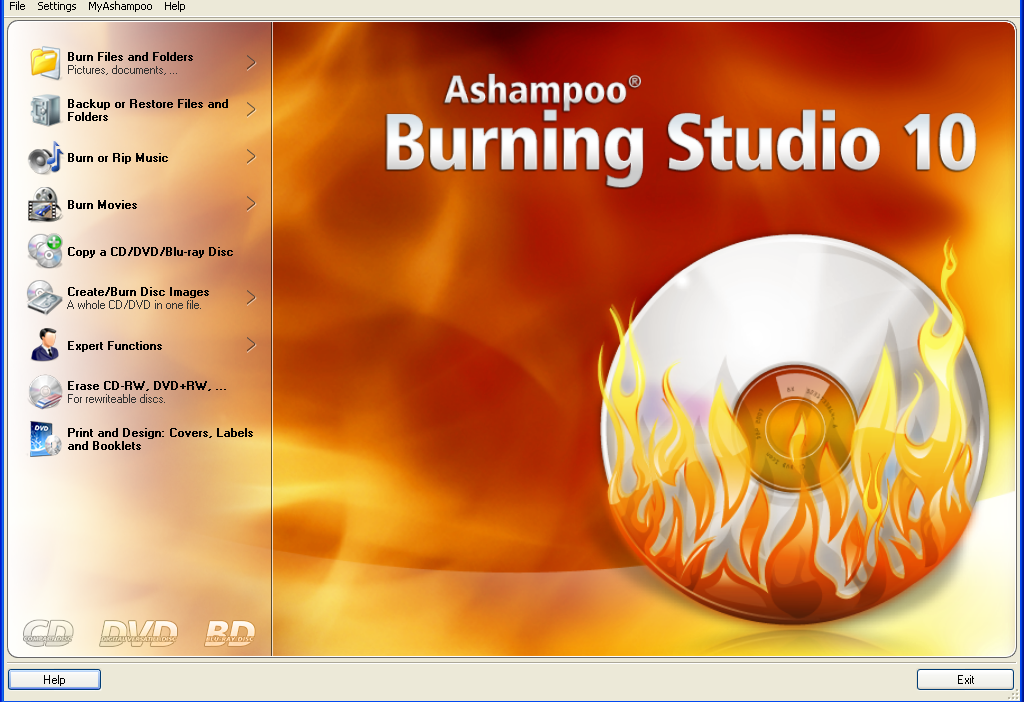
Master Ashampoo Burning Studio 10 Full Version

Posted by YOGA On 10.17

Ashampoo Burning Studio 10 is multi-disc file backup and restore on CDs, DVDs and Blu-ray discs; create compressed backup archives with powerful password protection; split archives automatically across multiple CDs, DVDs or Blu-ray discs; restore archive contents to their original locations; integrated Audio CD ripper store your audio tracks as WMA or WAV files; new option for setting the number of copies you want to burn (available for all disc formats); discs can now be verified immediately without being ejected first (if the drive supports this feature); numerous other small improvements that make the program easier to use and more effective; burn files and folders on data CDs/DVDs/Blu-ray discs; burn Audio CDs from WAV, MP3, FLAC, WMA and Ogg Vorbis files; burn MP3-CDs from your MP3 files; burn Video DVD, Video CD (VCD) or Super Video CD (S-VCD); create and burn CD/DVD/Blu-ray disc images; burn speed and other options can all be set automatically.

Features:

Burn files and folders to CD/DVD/Blu-Ray
Multi-disc file backup and restore on CD/DVD/Blu-Ray
Create VideoCDs and Super VideoCDs
Rip music from audio CDs to MP3, WMA and WAV files
Create audio CDs from WAV, MP3, FLAC, WMA and Ogg Vorbis files
Copy CDs, DVDs and Blu-Ray discs
Create and burn disc images for CD, DVD and Blu-Ray
Quickly erase any rewritable media
Save project files so that you can burn the same discs again later

Free Download Ashampoo Burning Studio 10
Free Download Ashampoo Burning Studio 10 key

Master Visio Standard 2010 Full Version

Posted by YOGA On 10.16

Visio Standard 2010 offers a modern tools and intuitive diagrams to transform complex ideas into important moments. A set of various forms of pre - drawn shapes, pictures and templates and a new automated equipment to draw and make the visualization easier than ever. Meeting the needs of Visio 2010 diagrams for IT, business, process management, and more with the form of pre - drawn shapes and intelligent templates. Drawing Diagrams with Visio Fast through and if you 're creating a diagram or modify existing ones, Visio 2010 helps you to add and align the shapes that are easier and accurate with features such as Quick Shapes Mini Toolbar, Auto Page Size, and Auto Align & Space.


Visio Standard 2010 Incl SN | 300 MB


  • Part 01 Download Visio Standard 2010


  • Part 02 Download Visio Standard 2010


  • Free Download Visio Standard 2010 Activator + Serial Number

  • Download Activator Untuk Office 2010 (OPP14 Activator)

    Posted by YOGA On 10.14

    Untuk menggunakan Office 2010 activator di Windows XP SP3 (32/64 Bit), Anda harus klik kanan pada “OPP14_Activator” lalu pilih “Run as administrator” lalu hilangkan tanda contreng/ceklis pada tulisan “Protect my computer and data”.
    Sedangkan untuk di windows vista (32/64 Bit) dan windows 7 (32/64 Bit) anda harus mematikan
    fungsi “User Account” agar office 2010 activator dapat berjalan dengan baik. Setelah anda berhasil aktivasi pada Microsoft Office Plus 2010, anda jangan lupa untuk mengaktifkan kembali (User Account) pada windows vista dan 7, caranya:
    1. Klik Control Panel
    2. Cari User Account
    3. Klik Change User Account Control settings
    4. Pilih pengaturan (Default)
    5. Selesai.
    Aktifator Microsoft Office 2010 lalu jalankan sesuai langkah-langkah ini:
    * Setelah download aktifatornya – extract dan klik kanan pada file “OPP14_Activator”
    * Pilih “run as administrator”
    * Jika muncul peringatan “Did you run as administrator ?” pilih YES
    * Tunggu beberapa saat
    * Jika sudah selesai, buka salah satu program Microsoft Office 2010 misalnya Microsoft word
    * Klik “file” – “help”
    * Jika mendapatkan tampilan seperti di bawah ini, berarti SELAMAT… Microsoft Office 2010 anda sudah menjadi full version


  • Free Download Activator Office 2010

  • PERHATIAN!
    Untuk cara downloadnya Anda akan diarahkan ke adf.ly kemudian tunggu 5 detik dan cari tombol SKIP AD yang berada di sebelah kanan atas monitor anda.

    Paket Antarmuka Bahasa Indonesia Untuk Office 2010

    Posted by YOGA On 10.13

    Paket Antarmuka Bahasa Indonesia Office 2010 Untuk Windows XP SP3 atau Vista.  Silahkan Download Paket Antarmuka LIP Office 2010 Bahasa Indonesia supaya office 2010 anda berbahasa Indonesia. Paket Antarmuka Bahasa Indonesia Edisi Office 2010 menyediakan antarmuka pengguna yang sudah diterjemahkan untuk program Office 2010 berikut ini:
    • Microsoft Office Excel 2010
    • Microsoft Office OneNote 2010
    • Microsoft Office Outlook 2010
    • Microsoft Office PowerPoint 2010
    • Microsoft Office Word 2010
    Persyaratan Sistem Antarmuka LIP Office 2010 Bahasa Indonesia
    * Sistem Operasi yang Didukung:Windos Vista, Windows 7 & Windows XP SP3

  • Free Download Language Interface Pack Office 2010 (15.79MB) untuk 32 bit

  • Free Download Language Interface Pack Office 2010 (17.02 MB) untuk 64 bit

  • Cara merubah bahasa pada Office 2010 supaya berbahasa Indonesia:
    Petunjuk Untuk memasang Antarmuka LIP Office 2010 Bahasa Indonesia:
    1. Download Language Interface Pack Office 2010 diatas
    2. Setelah anda download kemudian anda klik ganda pada LIP.exe
    3. Setelah selesai proses instalasi Language Interface Pack, klik start -> all programs -> Microsoft Office -> Microsoft Office 2010 Tools -> Microsoft Office 2010 Language Preferences
    4. Pilih  Indonesia pada editing language dan begitu pula pada Choose Display and help english kemudian klik Set as default kemudian klik OK
    5. Selesai dan periksa apakah Microsoft office Word, Microsoft office Powerpoint dan Microsoft office Exel 2003 Anda bahasa indonesia ?
    Untuk menghapus Language Interface Pack office 2010 pada Edisi Windows XP Home atau Professional
    1. tutup semua program
    2. Masuk ke control panel >> Add or remove program >> Klik Microsoft Office Language Interface Pack 2010 kemudian klik tombol “Uninstall”
    Untuk menghapus Language Interface Pack office 2010 pada Windows Vista atau Windows 7:
    1. tutup semua program
    2. Klik-ganda ikon Programs and Functions yang ada di Windows Control Panel
    3. Di opsi Uninstall or Change Program, klik Microsoft Office Language Interface Pack 2010– Indonesia, kemudian pilih opsi Uninstall

    Cara Menghilangkan Microsoft Activation Wizard Pada Office 2010

    Posted by YOGA On 10.08

    Microsoft office activation wizard pada office 2010 selalu mengganggu kinerja pekerjaan anda jika tidak dihapus dan dihilangkan, Anda mungkin sudah bertanya ke google mengenai kesulitan yang sedang anda hadapi saat ini namun belum menemukan apa yang sedang anda cari dan kebetulan anda menemukan artikel “How To Delete Activation Wizard Microsoft Office 2010″, ‘Mengatasi Microsoft Activation Wizard Pada Office 2010′, Cara Menghapus Activation Wizard Office 2010 atau Cara Remove Activation Wizard Office 2010. Untuk mengilustrasikan maksud dari microsoft office 2010 activation wizard saya telah buatkan screenshot-nya berikut ini:

    Bagaimana cara mematikan Microsoft Activation Wizard Pada Office 2010

    Setelah anda tahu maksud yang saya gambarkan silahkan ikuti tutorialnya berikut:
    1. Download crack microsoft office 2010 activation wizard Disini.
    2. PC anda harus terinstal Net Framework 3.5 jika tidak memiliki anda dapat mengunduh Klik Disini kemudian memasangnya
    3. Tutup aplikasi office 2010 dan jangan anda jalankan
    4. jalankan Office 2010 Toolkit yang telah anda download tadi dan akan seperti jendela gambar dibawah ini dan yang perlu anda lakukan hanyalah menekan tombol EZ-Activator lalu tunggu hingga selesai proses aktivasinya

    5. Jika telah berhasil mengaktivasi office 2010 silahkan tutup Office 2010 Toolkit dan jalankan office 2010 Anda. Setelah mengikuti semua tutorial diatas seharusnya MS office activation wizard pada office 2010 hilang
    CATATAN:
    Office 2010 Toolkit ini juga dapat dipergunakan untuk aktivasi office 2010 supaya full version dan menghilangkan trial pada office 2010.
    PERHATIAN!
    Untuk cara downloadnya Anda akan diarahkan ke adf.ly kemudian tunggu 5 detik dan cari tombol SKIP AD yang berada di sebelah kanan atas monitor anda.

    Sabtu, 03 Desember 2011

    Cara Reset Password BIOS Laptop

    Posted by YOGA On 17.13

    Pada tutorial kali ini saya ingin memberikan tips untuk membobol password BIOS (Basic Input Output System) pada laptop, mungkin ada diantara kita yang lupa password BIOS laptopnya sehingga tidak bisa setting BIOS untuk melakukan Instal Windows (System Operasi Lainnya).


    Mungkin ada banyak cara yang bisa kita gunakan untuk mereset password BIOS, berikut ini hanyalah cara sederhana untuk mereset password BIOS yang bisa anda coba tanpa perlu membongkar laptop:

    Step 1 Ketika komputer booting tekan tombol F1, F2 atau Del untuk masuk ke BIOS Setup

    Step 2 Anda akan diminta untuk memasukkan Password, coba saja masukkan sembarang password sebanyak 3x. Jika anda telah memasukkan password yang salah maka komputer akan menampilkan 5 sampai 8 karakter kode, seperti yang tampak pada gambar di bawah.


    Step 3 Catat kode tersebut kemudian klik di sini untuk download program buat reset passwordnya

    Step 4 Jalankan program yang telah anda download kemudian ketikkan kode yang telah anda catat tadi, untuk lebih jelasnya lihat petunjuk gambar di bawah


    Step 5 Coba salah satu kode yang telah didapatkan dari program tadi pada laptop yang terpassword biosnya

    Step 6 Jika langkah-langkah di atas tidak berhasil pada laptop anda, mungkin anda perlu membongkar laptop tersebut dan mencabut batre BIOS nya untuk meret passwordnya secara manual.

    Selamat mencoba dan semoga tutorial singkat saya ini bermanfaat

    NB : Program reset BIOS di atas hanya berlaku untuk "Phoenix BIOS", untuk download resetter BIOS lainnya klik di sini

    Masuk Ke Bios Tanpa Me-Restart

    Posted by YOGA On 17.09

    Biasanya pemakai komputer yang sudah agak mahir suka mengutak-atik
    BIOS PC atau Laptop. Baik mengubah settingan jika ada ketidaksesuaian
    (incompatibility) hardware dengan operating system, over clock, atau
    hanya sekedar melihat suhu prosesor.


    Nah, cara masuk ke BIOS pun
    berbeda-beda, tergantung dari vendor masing-masing komputer. Bisa
    dengan menekan F2, DEL, dll saat komputer baru mulai dijalankan
    (sebelum masuk ke operating system).

    Bagi yang tidak mau
    diharuskan melakukan restart komputer, berikut ini ada software gratis
    yang mampu membuka BIOS lewat windows:

    Versi 32-Bit :
    Posted Image
    Versi 64-Bit :
    Posted Image

    Dan satu lagi keuntungan dengan software ini adalah area layar BIOS dapat disimpan dalam bentuk file gambar.

    Semoga bermanfaat...

    PEMBAGIAN IP ADDRESS KELAS ( A, B, C )

    Posted by YOGA On 17.00


    PEMBAGIAN IP ADDRESS KELAS ( A, B, C )
    IP Address adalah nomor unik yang ada pada computer yang bisa berguna untuk menghubungkan banyak computer dalam jaringan sehingga juga dapat bertukar data maupun fasilitas yang deimiliki antar Komputer tersebut….

    Nomor ini bersifat unik karena setiap Komputer memiliki TCP/IP yang berbeda-beda .

    IP Address merupakan konsekuensi dari penerapan Internet Protocol untuk mengintegrasikan jaringan komputer Internet di dunia. Seluruh host (komputer) yang terhubung ke Internet dan ingin berkomunikasi memakai TCP/IP harus memiliki IP Address sebagai alat pengenal host pada network.

    Secara logika, Internet merupakan suatu network besar yang terdiri dari berbagai sub network yang terintegrasi. Oleh karena itu, suatu IP Address harus bersifat unik untuk seluruh dunia. Tidak boleh ada satu IP Address yang sama dipakai oleh dua host yang berbeda.

    Untuk itu, penggunaan IP Address di seluruh dunia dikoordinasi oleh lembaga sentral Internet yang di kenal dengan IANA – salah satunya adalah Network Information Center (NIC) yang menjadi koordinator utama di dunia

    IP address dibagi menjadi 3 kelas A, Kelas B, dan Kelas C.

    * Apa bisa dalam pemakai IP address 3 kelas (A, B, dan C) digubungkan?
    Jika bisa bagaimana caranya?
    Jika tidak mengapa?

    Berikut ini cara cara untuk menjawab pertanyaan berikut……

    Kelas A
    IP address kelas A terdiri dari 8 bit untuk network ID dan sisanya 24 bit digunakan untuk host ID, sehingga IP address kelas A digunakan untuk jaringan dengan jumlah host yang sangat besar JJ. Pada bit pertama berikan angka

    * Ø 0 sampai dengan 127. (0-127)

    Karakteristik IP Kelas A
    Format : 0NNNNNNN.HHHHHHHH.HHHHHHHH.HHHHHHHH
    Bit Pertama : 0
    NetworkID : 8 bit
    HostID : 24 bit
    Bit Pertama : 0 -127
    Jumlah : 126 (untuk 0 dan 127 dicadangkan)
    Range IP : 1.x.x.x – 126.x.x.x
    Jumlah IP : 16.777.214
    Misalnya IP address 120.31.45.18 maka
    Network ID = 120
    HostID = 31.45.18

    * Ø Untuk Subnetmask =255.0.0.0
    * Ø
    Jadi IP address di atas mempunyai host dengan nomor 31.45.18 pada jaringan 120

    Kelas B
    IP address kelas B terdiri dari 16 bit untuk network ID dan sisanya 16 bit digunakan untuk host ID, sehingga IP address kelas B digunakan untuk jaringan dengan jumlah host yang tidak terlalu besar. Pada 2 bit pertama berikan angka 10, sehingga bit awal IP tersebut mulai dari (128 – 191).

    Karakteristik IP Kelas B
    Format : 10NNNNNN..NNNNNNNN.HHHHHHHH.HHHHHHHH
    Bit Pertama : 10
    NetworkID : 16 bit
    HostID : 16 bit
    Bit Pertama : 128 -191
    Jumlah : 16.384
    Range IP : 128.1.x.x – 191.155.x.x
    Jumlah IP : 65.532
    Misalnya IP address 150.70.45.18 maka
    Network ID = 150.70
    HostID = 60.56

    * Ø Untuk Subnetmask =255.255.0.0
    * Ø Jadi IP di atas mempunyai host dengan nomor 60.56 pada jaringan 150.70

    Kelas C
    IP address kelas C terdiri dari 24 bit untuk network ID dan sisanya 8 bit digunakan untuk host ID, sehingga IP address kelas C digunakan untuk jaringan untuk ukuran kecil. Kelas C biasanya digunakan untuk jaringan Local Area Network atau LAN. Biasanya ini terdapat dalam Warnet-Warnet maupun sebuah sekolah. Pada 3 bit pertama berikan angka 110 sehingga bit awal IP tersebut mulai dari (192 – 223).

    Karakteristik IP Kelas C
    Format : 110NNNNN.NNNNNNNN.NNNNNNNN.HHHHHHHH
    Bit Pertama : 110
    NetworkID : 24 bit
    HostID : 8 bit
    Bit Pertama : 192 – 223
    Jumlah : 16.384
    Range IP : 192.0.0.x.x – 223.255.255.x.x
    Jumlah IP : 254 IP
    Misalnya IP address 192.168.1.1 maka
    Network ID = 192.168.1
    HostID = 1

    * Ø Untuk Subnetmask =255.255.255.0

    Jadi IP di atas mempunyai host dengan nomor 1 pada jaringan 192.168.1. Semoga bermanfaatya…

    Cara Membuat Hotspot

    Posted by YOGA On 16.59


    Cara Membuat Hotspot

    Hotspot atau tempat-tempat yang menyediakan layanan akses Internet menggunakan wireless. Bila anda ingin membuka usaha Cafe, atau restoran, agar orang tertarik dan betah datang ke tempat anda, anda dapat membuat layanan internet gratis bagi mereka yang berkunjung. Hal ini karena sejumlah perangkat yang telah dilengkapi dengan teknologi nirkabel, sehingga tren adalah penggunaan yang lebih tinggi.

    Sayangnya, tidak semua orang mengerti bagaimana cara membangun infrastruktur Wi-Fi. Kurangnya informasi dan mungkin harga yang agak mahal membuat banyak pemilik usaha enggan untuk membangun hotspot. Bahkan, ada potensi besar untuk menambah fasilitas hotspot minat dan juga dapat meningkatkan pendapatan dari tempat itu sendiri.

    Artikel ini akan membahas hal-hal penting yang perlu Anda ketahui untuk menyediakan layanan hotspot. Hal ini dibahas adalah relatif sederhana yang dapat diikuti oleh pemula sekalipun (asalkan sudah memiliki dasar-dasar jaringan). Pada akhir artikel, akan dibahas alat yang cukup praktis untuk digunakan untuk membuat hotspot.

    Peralatan Yang Dibutuhkan :

    1. Access Point.
    Fungsi Access Point seperti sebuah hub / switch pada jaringan lokal, yang bertindak untuk menghubungkan jaringan lokal dengan jaringan wireless / nirkabel para client / tetangga anda, ini adalah jalur akses koneksi internet dari tempat anda dipancarkan atau dikirim melalui gelombang radio, ukuran juga mempengaruhi kekuatan sinyal cakupan area akan dicapai, semakin tinggi kekuatan sinyal (ukurannya dalam satuan dBm atau mW) memperluas jangkauannya.

    2. Antena Omni
    Untuk memperluas jangkauan area hingga beberapa Kilometer, anda memerlukan antena omni eksternal, bahkan ketika Anda membeli jalur akses dilengkapi dengan antena omni, tapi tidak cukup karena hanya berkekuatan sekitar 3-5dB, untuk memperluas wilayah jangkauan, Anda akan memerlukan antena Omni eksternal, rata – rata-rata daya 15db. Antena Omni ini memiliki pancaran atau radiasi 360 derajat, jadi cocok bisa menjangkau client dari arah mana saja.

    3. Box Access Point
    Untuk melindungi jalur akses Anda, perlu alat pelindung berbentuk kotak, bisa terbuat dari plastik atau plat logam, kotak rata-rata dilengkapi dengan kunci pengaman, dan kotak ini harus ditempatkan tepat di bawah antena.

    4. Pigtail
    Pigtail kabel atau kabel jumperl diperlukan untuk menghubungkan antara antena omni ke jalur akses, panjang maksimum pemberitahuan yang diperlukan hanya 1 meter, bila kepanjangan Anda akan mengalami degradasi sinyal (loss dB) Pada kedua ujung kabel memiliki konektor yang plug tipe konektor sesuai dengan yang melekat pada jalur akses Anda.

    5. POE (Power Over Ethernet)
    Agar kabel listrik tidak dibangkitkan untuk “menghidupkan” access point maka anda memerlukan alat “POE” alat ini berfungsi untuk mengalirankan listrik melalui kabel ethernet atau kabel UTP / STP, dengan alat ini maka Anda tidak perlu repot-repot membeli lagi kabel daya ke puncak menara, lebih praktis dan ekonomis.

    6. Cable UTP / STP
    Kabel UTP / STP ini diperlukan untuk menghubungkan jalur akses dengan jaringan kabel pada LAN lokal anda, supaya bisa dihubungkan ke komputer Gateway / Router atau Hub / Switch, pilih kabel UTP / STP yang berkualitas baik untuk meningkatkan kualitas listrik melewati POE. stpot

    7. Anti-lightning (Lightning Arrester)
    Sebagai pengaman dari petir maka anda memerlukan alat yang berfungsi untuk menyalurkan kelebihan beban listrik saat petir menghantam kabel pembumian (grounding), komponen ini dipasang pada kabel jumper antara perangkat dan jalur akses dengan antena eksternal. Grounding untuk penangkal petir umumnya ditanam dengan batang tembaga hingga kedalaman beberapa meter untuk mencapai air.

    8. Tower
    Untuk mendapatkan jangkauan area cakupan maksimum, anda perlu menaikkan antena omni eksternal ke tempat yang tinggi agar client WLAN anda bisa menangkap sinyal radio anda dengan benar.

    Memperbaiki Flashdisk yg Tidak Dapat di Format

    Posted by YOGA On 16.57


    Memperbaiki Flashdisk yg Tidak Dapat di Format
    Bagi anda yang sedang mengalami masalah dengan flashdisk, khususnya kasus flashdisk terdeteksi di Windows namun tidak bisa di format anda bisa menggunakan beberapa cara berikut ini untuk memperbaikinya :

    Format flashdisk melalui Linux/LiveCD Linux
    (original page: http://linux.or.id/node/2835/)

    Langkah yang harus dilakukan :

    1). Booting komputer menggunakan LiveCD Linux, misal Slax KillBill, Knoppix atau distro lainnya.

    2). Setelah login ke sistem, masukkan flashdisk yang bermasalah tadi ke salah satu port USB. Demi keamanan data, pastikan hanya flashdisk yang bermasalah saja yang terpasang.

    3). Pastikan flashdisk anda terdeteksi, atau setidaknya indikator led nyala.

    4). Masuk ke console.

    5). Pada console jalankan cfdisk /dev/sda1 (sesuaikan dengan flashdisk ke berapa yang terpasang).

    6). Delete atau hapus partisi pada flashdisk.

    7). Buat partisi baru dengan memilih Create New | Write.

    8). Simpan perubahan yang baru saja anda lakukan.

    9). Format flashdisk dengan cara mengetikan perintah mkfs.vfat-f32 /dev/sda1 di console.

    10). Flashdisk anda telah memiliki partisi baru, sehingga bisa digunakan kembali baik di Linux maupun di Windows.

    Format flashdisk Menggunakan USB Disk Storage Format Tool
    Di samping cara di atas, anda juga bisa menggunakan tools yang dikeluarkan oleh pihak ketiga. Salah satunya adalah Hewlet Packard (HP). Walaupun tools ini dikeluarkan oleh HP, namun utilisasinya juga bisa digunakan pada flashdisk merek lain.

    Berikut langkah-langkah memperbaiki flashdisk yang tidak bisa di format menggunakan HP USB Disk Storage Format Tool:

    1). Download aplikasi HP USB Disk Storage Format Tool disini

    2). Install aplikasi tersebut, rekomendasi OS yang digunakan adalah Microsoft Windows 2000, Windows 2003 Server dan Novel Netware.

    3). Masukkan flashdisk yang bermasalah ke salah satu port USB. Pastikan flashdisk anda terdeteksi dan memperoleh alokasi drive di Windows.

    4). Jalankan aplikasi HP USB Disk Storage Format Tool.

    5). Tentukan drive tempat flashdisk terpasang.

    6). Pilih Create New or Replace Existing Configuration untuk membuat partisi baru baru dan menghapus konfigurasi yang ada di flashdisk.

    7). Format flashdisk anda sesuai dengan file sistem yang diinginkan.

    Selamat mencoba, mudah-mudahan bermanfaat...